
Dein Wetter.
Deine Region.
Fotorealistische Wetterlandschaften bringen deinen Startbildschirm zum Leben. Entdecke deinen Wetterverlauf in interaktiven Kurven. Öffne einen Tag für die Stundenwerte und Sonnenzeiten – und zeige unterschiedliche Orte gleichzeitig auf deinem Startbildschirm.
Android-App herunterladenDas ist neu
- Die Widget-Einstellungen und die Tagesdetails halten Inhalte aus der Status- und Navigationsleiste heraus.
- Seitliche Systemleisten und Displayausschnitte werden auch in der Hauptansicht berücksichtigt.
Du hast die App schon?
Die App prüft beim Start, ob eine neuere Version auf dieser Homepage bereitsteht. Alternativ findest du die Prüfung unter Mehr → App aktualisieren.
- Update herunterladen antippen.
- Die heruntergeladene APK öffnen.
- Das Update im Android-Dialog bestätigen.
Zum ersten Mal installieren
- Die APK über den Download-Button laden.
- Datei öffnen und bei Bedarf deinem Browser die Installation unbekannter Apps erlauben.
- Installation bestätigen und Emsvechtewetter öffnen.
- Wetterort wählen. Benachrichtigungen für Push erlauben; Standort ist optional.
Dein Widget aktualisiert sich
Nach dem Update die App einmal öffnen. Das Widget wird etwa alle 15 Minuten eingeplant; Android kann den Start bei Energiesparen oder fehlendem Internet verschieben. Ein zusätzlicher Systemaufruf etwa alle 30 Minuten stößt die Planung erneut an.
Bei einem Abrufproblem tippe auf den Statushinweis im Widget oder öffne Mehr → Widget-Status. Dort findest du den letzten Abruf, Hintergrundstarts und eine Funktion zum erneuten Einplanen. Über ↻ kannst du selbst aktualisieren. Unter Mehr → Widget-Status lässt sich die Animation ein- und ausschalten. Dort zeigt die App Gründe für eine statische Darstellung und bietet „Widget-Animation neu aufbauen“. Die Animation wird vom jeweiligen Startbildschirm-Launcher abgespielt und kann je nach Gerät abweichen. Energiesparmodus und ausgeschaltete Android-Animationen werden berücksichtigt. Ziehe das Widget größer, um zusätzliche Wetterdetails zu sehen.
Weiterhin dabei
Radar und Stormtracker, regionale DWD-Warnungen, Wetter-Widget, Modelle und Community-Meldungen bleiben direkt erreichbar.
Gespeicherte Wetterdaten werden mit ihrem Datenstand angezeigt. Ohne aktuelle Daten zeigt die App keine bestätigte Entwarnung oder sichere Trockenprognose an.
Für aktuelle Daten ist eine Internetverbindung erforderlich. GPS-Wetter übermittelt die verwendeten Koordinaten an den Wetterdienst.
Stundenweise verstehen, was kommt
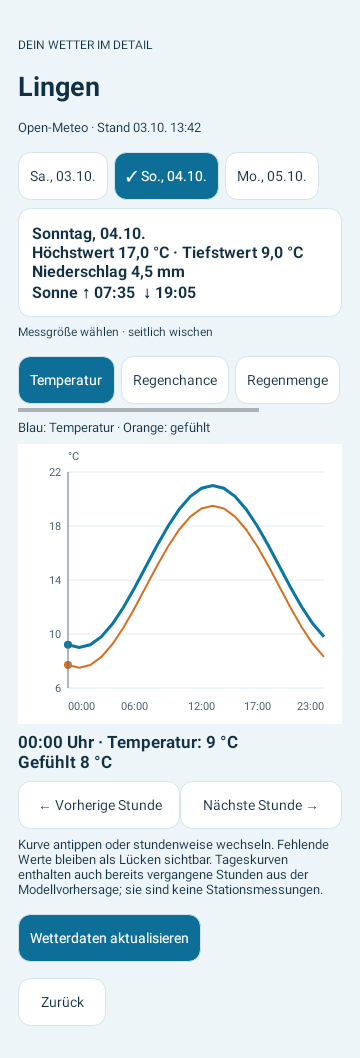
Auf der Startseite einen Tag oder „Interaktive Wetterkurven öffnen“ antippen. Im Diagramm eine Stunde wählen oder mit den Stundentasten wechseln. Temperatur und gefühlte Temperatur sowie Wind und Böen haben getrennte Linien. Vergangene Stunden bleiben Modellvorhersagen, keine Stationsmessungen.
Tagesansicht mit Beispieldaten ansehen
Ein Widget für Zuhause, eines für unterwegs
Unter Mehr → Widget-Status → Widget-Ansicht wählen kann jedes Widget einen festen Ort erhalten oder dem Wetterort der App folgen. Die Auswahl wird erst mit „Ansicht übernehmen“ gespeichert. Warnungen und Push behalten den Warnort der App; feste Widget-Orte ändern ihn nicht.
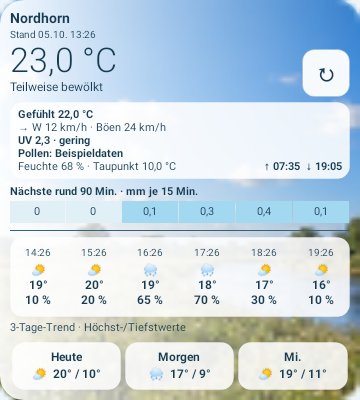
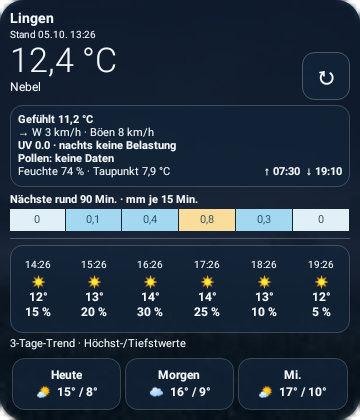
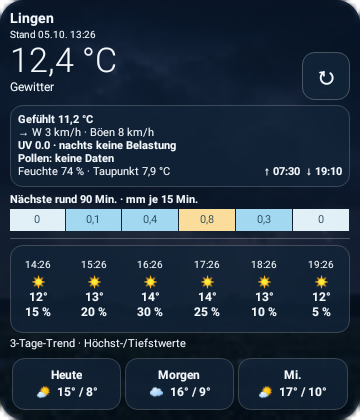
Die Abbildungen zeigen Beispieldaten.
Dein Widget, deine Ansicht
Gerenderte Android-Testansichten mit Beispieldaten. Jeder Startbildschirm kann unterschiedlich aussehen; Größe und Schrift beeinflussen den verfügbaren Inhalt.
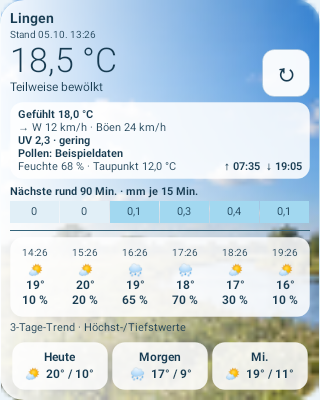
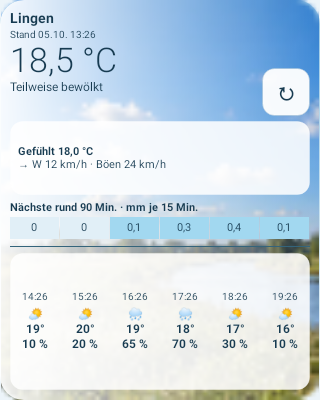
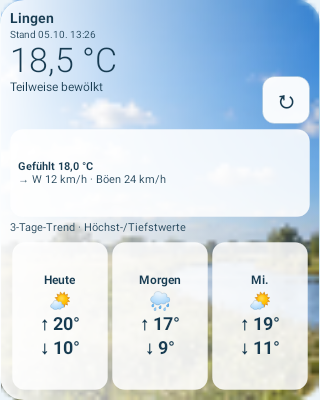
Auswahl unter Mehr → Widget-Status → Widget-Ansicht wählen. Oder im Widget auf den Ortsnamen tippen. Kleine Widgets zeigen eine kompakte Übersicht; für weitere Inhalte größer ziehen.
Dein Tag und passende Outdoor-Zeitfenster
Der Tagesbericht fasst die kommenden Stunden zusammen. Der Outdoor-Planer vergleicht die nächsten 24 Stunden anhand der gewählten Aktivität und Dauer. Kriterien sind in der App sichtbar. Eine Modellvorhersage ist keine Zusage für trockenes oder sicheres Wetter; aktuelle Warnungen und das Radar beachten.
Neue Startseite mit Beispieldaten ansehen

Mehr Kontrast, weniger weiße Flächen
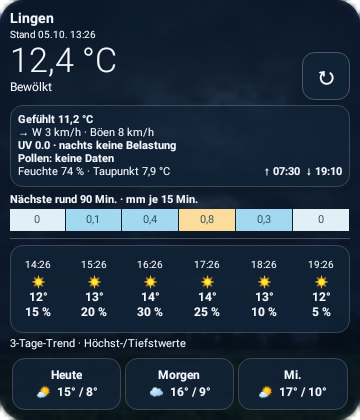
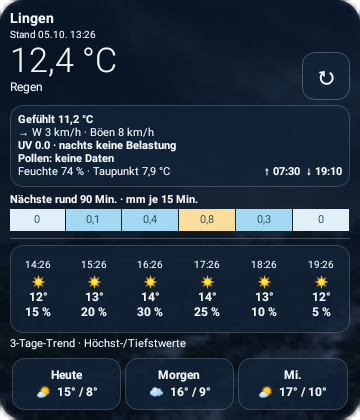
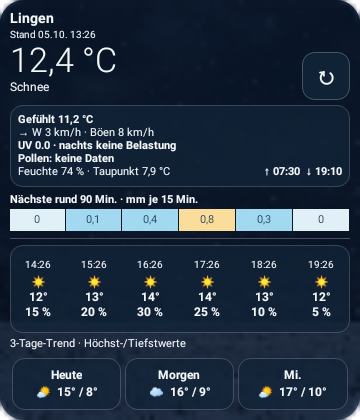
Der Aktualisierungsbutton sitzt bei normalen und großen Widgets weiter unten neben den aktuellen Wetterwerten. Der obere rechte Bildbereich bleibt frei. Gerenderte Android-Testansichten mit Beispieldaten; der Blitz im Gewittermotiv ist ein festes Bilddetail, kein blinkender Effekt.
Download prüfen
SHA-256 der APK:
4fe9f3a0b0ef9ad947fb62a6fabeeba6ea331903e733167f1308d2fcf723de6b